30 мая 2026
Как подключить и настроить Android Auto на Москвич 3?
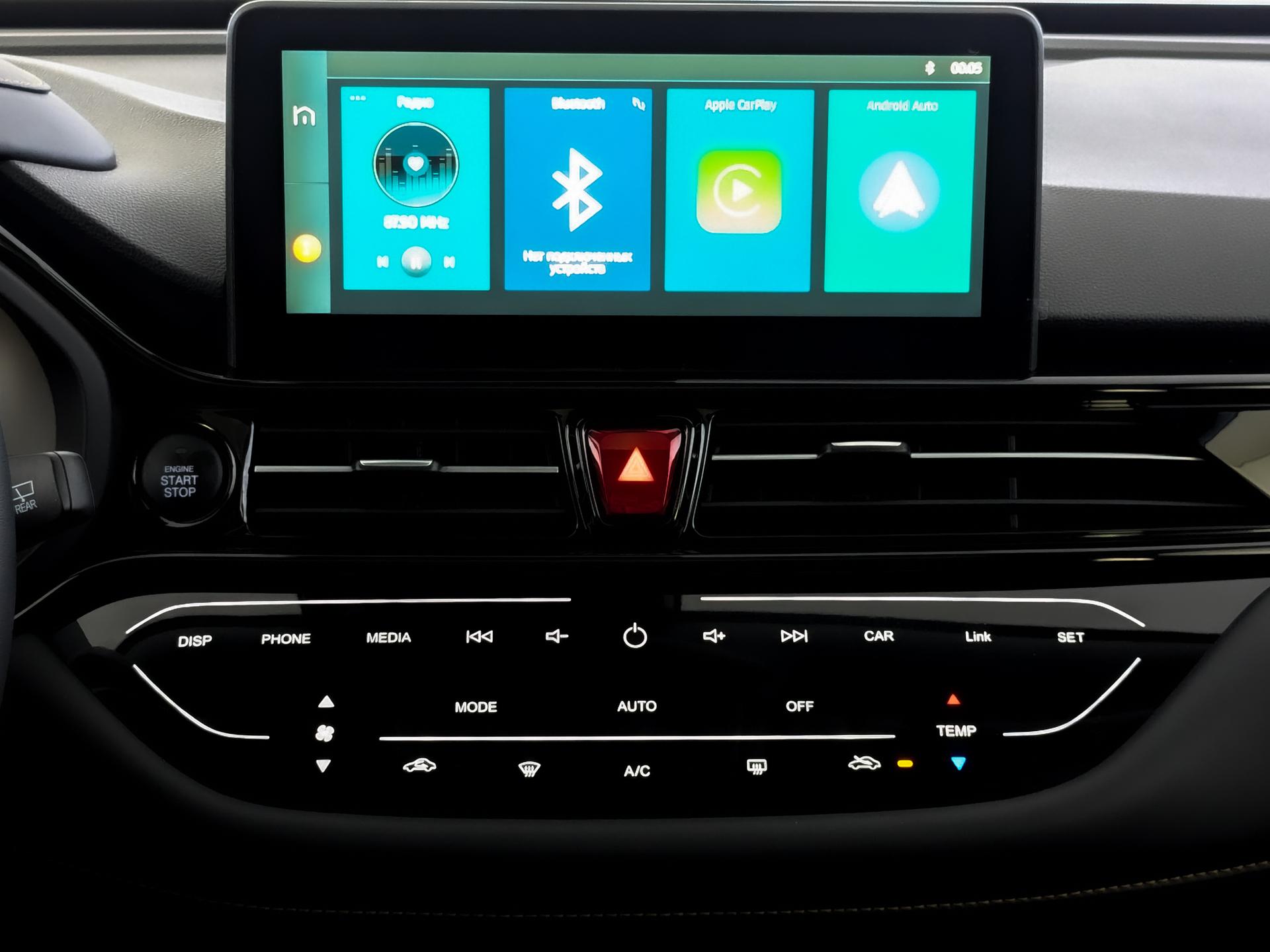
Мультимедийная система кроссовера Москвич 3 оснащена 10,25-дюймовым сенсорным экраном, который поддерживает синхронизацию со смартфоном. Интеграция Android Auto позволяет использовать навигацию (Яндекс Карты, Google Maps), слушать музыку из стриминговых сервисов и отвечать на звонки, не отвлекаясь от дороги.
В этой статье эксперты официального дилера в Красноярске — Медведь АТЦ — расскажут, как правильно настроить Андроид Авто на Москвич 3.
Что понадобится для подключения
Перед тем как подключить Андроид к Москвич 3, убедитесь, что:
- Ваш смартфон работает на базе Android 8.0 или выше.
- На телефоне установлено приложение Android Auto (для версий Android 10+ оно встроено в систему).
- У вас есть оригинальный кабель USB-A — USB-C (или Micro-USB, в зависимости от разъема телефона). Использование неоригинальных кабелей часто становится причиной обрывов связи.
Пошаговая инструкция: как настроить Андроид Авто на Москвич 3
Процесс первой настройки занимает не более 5 минут. Выполните следующие действия:
1. Подготовка мультимедиа
Включите зажигание или запустите двигатель. Дождитесь полной загрузки штатной магнитолы Андроид на Москвич 3.
2. Физическое соединение
Подключите смартфон к USB-разъему, расположенному в нижней части центральной консоли (под блоком климат-контроля).
Важно: Для передачи данных используется только левый USB-порт. Правый предназначен исключительно для зарядки устройств.
3. Настройка на смартфоне
Разблокируйте экран телефона. При первом подключении система запросит разрешения на доступ к контактам, сообщениям и геопозиции. Подтвердите все запросы для корректной работы сервисов.
4. Активация на экране автомобиля
На главном экране мультимедийной системы иконка Android Auto станет активной. Нажмите на неё, чтобы интерфейс смартфона отобразился на мониторе автомобиля.
Возможности системы Android на Москвич 3
После успешного сопряжения вам станут доступны:
- Навигация в реальном времени: Построение маршрутов с учетом пробок в Красноярске через Google Maps или другие совместимые приложения.
- Голосовой помощник: Нажмите кнопку на руле или произнесите «Окей, Google», чтобы продиктовать сообщение или проложить маршрут.
- Мультимедиа: Управление плейлистами прямо с экрана магнитолы.
Типичные проблемы и их решение
Если Москвич 3 не видит Андроид или соединение постоянно разрывается, проверьте следующие моменты:
- Замена кабеля: В 90% случаев проблема в низком качестве провода. Попробуйте использовать качественный кабель с поддержкой передачи данных (Data-кабель).
- Обновление ПО: Убедитесь, что на смартфоне установлены последние обновления системы и сервисов Google Play.
- Настройки USB: В меню разработчика на смартфоне проверьте, чтобы в пункте «Конфигурация USB по умолчанию» было выбрано «Передача файлов / Android Auto».
Обслуживание и прошивка в Красноярске
Если у вас возникли сложности с тем, как настроить Андроид Авто на Москвич 3, или штатная система требует обновления ПО, приглашаем вас в сервисный центр официального дилера.
Специалисты Медведь АТЦ проведут диагностику мультимедийной системы и помогут адаптировать ваш смартфон для комфортных поездок.
Ждем вас в нашем дилерском центре: г. Красноярск, ул. Копылова, 57. Телефон для записи: +7 (391) 219-30-00.